
Tags aktivieren: Beim Erstellen eines neuen Liveblogs kannst du wählen, ob du Tags aktivieren möchtest. Auch in bereits erstellten Liveblogs kannst du Tags in den Liveblog-Einstellungen aktivieren. Tags erstellen: Erstelle neue Tags in den Einstellungen deines Liveblogs. Tags bearbeiten: Tags können jederzeit in den Liveblog-Einstellungen bearbeitet werden. Tags für Posts verwenden: Erstelle einen neuen Post und wähle die gewünschten Tags unter dem Rich-Text-Feld aus. Die ausgewählten Tags erscheinen nun in der Liveblog-Vorschau über deinem Post. Weitere Informationen zur Darstellung von Tags auf der Website findest du weiter unten. Nach Tags filtern (Redaktion): Um die Arbeit der Redaktion zu erleichtern, können Liveblog-Posts in der Editor-Vorschau auf der rechten Seite gefiltert werden. Neben der Möglichkeit, nach veröffentlichten, unveröffentlichten und Highlight-Posts zu filtern, kannst du jetzt mithilfe der Tags auswählen, welche Posts der Redaktion in der Vorschau angezeigt werden. Dies hat keine Auswirkung auf die Darstellung der Posts für eure Leser auf der Website. Nach Tags filtern (Leser): Wenn ihr die Tags auch auf eurer Website anzeigt, können eure Leser euren Liveblog nach für sie relevanten Inhalten filtern. Tag-Einstellungen im Theme-Generator: Öffne das Theme, das du auf deiner Website nutzt oder bearbeiten möchtest. Unter Optionen findest du nun verschiedene Einstellungen zu den Tags: Tag-Anzeige: Bestimmt die Position bzw. Sichtbarkeit der Tags bei einer Nachricht auf deiner Website. Tag-Filter: Wähle zwischen Tag-Liste (Tags werden nebeneinander auf der Website angezeigt, max. 12 Tags), Tag-Suche (eine Art Dropdown, das automatisch ab 12 Tags aktiviert wird), oder Kein Filter (wenn Tags nur intern genutzt werden sollen oder Liveblogs bereits vorgefiltert wurden). Tag-Syndication mithilfe von Content Streams: Wenn du unser Content Stream Feature nutzt, hast du die Möglichkeit, eine Tag Syndication zu verwenden, um Liveblogs zu organisieren. Du kannst einzelne, mit bestimmten Tags versehene Posts aus einem Quell-Liveblog automatisch per Syndication in einen neuen Liveblog einfließen lassen. Mehr Informationen findest du hier: Content Streams: Tag Syndication
Verbessere die Zusammenarbeit in deinem Liveblog mit dieser Funktion! Alle Redakteure und Nutzer deiner Organisation können neue Beiträge erstellen oder Beiträge anderer bearbeiten. Um Konflikte zu vermeiden, wird über einem Beitrag eine Infobox angezeigt, wenn ein anderer Redakteur gerade daran arbeitet. So wird sichergestellt, dass nicht mehrere Redakteure denselben Beitrag gleichzeitig überarbeiten. Außerdem wird der Name des Beitragserstellers neben jedem Post angezeigt (diese Funktion kann unter Liveblog-Integration > Themen bearbeiten deaktiviert werden). Beim Erstellen eines neuen Beitrags kannst du auch andere Nutzer, die bereits Inhalte zu diesem Liveblog beigesteuert haben, als Autoren auswählen. Arbeitest du mit freien Reporterinnen und Reportern, Gastautor oder externen Expert zusammen? Über den Gastzugang kannst du sie zu einem Liveblog einladen, ohne sie deiner Organisation hinzufügen zu müssen. In diesem Artikel erfährst du, wie der Gastzugang funktioniert. Wenn du stattdessen weitere Kolleginnen und Kollegen aus deiner Redaktion zu deiner Organisation einladen möchtest, findest du die Anleitung in diesem Artikel. Erleichtere die Teamarbeit, vermeide Bearbeitungskonflikte und optimiere deinen Liveblog-Prozess!
Du kannst bereits viele Einstellungen zu Layout & Style deines Liveblogs innerhalb deiner Tickaroo Organisation vornehmen. Wo können Widget-Vorlagen erstellt und bearbeitet werden? Du findest bei jedem Liveblog die Option "Liveblog Integration". Unter Schritt 2. Theme auswählen gibt es die Option "Theme bearbeiten". An dieser Stelle können auch neue Themes angelegt werden. Layout & Design Optionen Layout: Standard: Posts erscheinen mit Zeitstempel untereinander. Zeitleiste: Post erscheinen mit Zeitstempel untereinander und eine Zeitleiste wird links vom Liveblog eingeblendet. Grid-Layout: Posts erscheinen in zwei Spalten nebeneinander . Karten-Optik: Die einzelnen Posts werden durch einen kleinen Abstand voneinander getrennt. Reporter: Reporter ausblenden oder einblenden und Position wählen. Teilen: Sharing-Funktion deaktivieren oder aktivieren und Darstellung wählen. Posts invertieren: Highlights, Pinned Posts oder Uhrzeit invertieren. Farbschema: Automatisch, hell oder dunkel wählen. Farben Farben für Texte und Hintergründe können hier eingestellt werden. Optionen Änderungen: Notify (Standard): Leser erhalten Info-Meldung, dass neue Nachrichten im Liveblog sind. Auto: Liveblog aktualisiert sich bei neuen Posts automatisch. Aus: Liveblog aktualisiert sich nicht automatisch und es erscheint keine Info-Meldung. Zusammenfassung: Kapitel: Kapitel die zwischen Posts erstellt wurden, erscheinen oberhalb eines Liveblogs als Liste. Leser springen nach Auswahl an diese Stelle im Liveblog. Highlight-Liste: Mit Highlight versehene Posts erscheinen oberhalb eines Liveblogs als Liste. Leser springen nach Auswahl zu diesem Post. Highlight-Slideshow: Mit Highlight versehene Posts erscheinen oberhalb eines Liveblogs als Slideshow. Leser springen nach Auswahl zu diesem Post. Torschützenliste: Wird das Event Tor gewählt, erscheint oberhalb des Liveblogs eine Torschützenliste mit dem Spielernamen. Keine: Weder Highlights noch Kapitel erscheinen oberhalb des Liveblogs. Filter (Tags): Tags erscheinen als Liste, Dropdown oder gar nicht oberhalb des Liveblogs für deine Leser zur Auswahl. Tags-Anzeige: Tags erscheinen bei denen Posts oben, unten oder gar nicht. Sortierung: Wähle, ob du deinen Liveblog "umdrehen" möchtest. Die ältesten Posts erscheinen nun als erstes. Anzahl: Wie viele Posts auf deiner Website erscheinen, bevor ein "Load More" Button für deine Leser erscheint. Consent Handling: Zustimmung abfragen: Zeigt eine Vorschau und die Möglichkeit für den Leser dem vollständigen Embed zuzustimmen (Standard) Embeds ohne Zustimmung: Zeigt immer das vollständige Embed Vorschau ohne Zustimmung: Zeigt immer die Vorschau Embeds ausblenden: Zeigt keine Embeds Lightbox: Bei aktivierter Lightbox können Bilder vergrößert in einer modernen Slideshow betrachtet werden. CSS-Style: Für weitere Anpassungen kannst du einfach dein eigenes CSS-Style für deine Liveblogs nutzen.
Die Einstellung eines Liveblogs findest du an zwei Stellen: Im Dashboard rechts neben dem Titel deines Liveblogs über das Zahnradsymbol Im geöffneten Liveblog links in der Menüleiste über das Zahnradsymbol Folgende Einstellungen kannst du hier individuell für jeden Liveblog vornehmen: Titel: Bearbeite den Titel deines Liveblogs. Dieser Titel wird nur innerhalb deiner Tickaroo Organisation angezeigt und nicht auf deiner Website ausgespielt. Beginn: Bearbeite das Startdatum deines Liveblogs. Dies hat keine Auswirkung auf die Veröffentlichung deines Liveblogs, sondern ist lediglich eine Information für die Nutzer deiner Organisation. Ende: Stelle ein Enddatum für deinen Liveblog ein. Endet der Liveblog, enden nach 2 Stunden alle Content Stream Syndikationen. Für deine Leser ist der Liveblog weiterhin sichtbar. Liveblog Kategorie: Liveblog Kategorien dienen nur der internen Organisation und sind für den Leser nicht sichtbar. Hier erfährst du, wie du Liveblog Kategorien erstellst. Sprache: Die Spracheinstellung in den Liveblog Einstellungen, wirkt sich auf den Liveblog Editor sowie den Liveblog auf eurer Website aus. Info: Einzelne Sprachen sind möglicherweise nicht vollständig übersetzt. Kontaktiere bitte unseren Support, wenn du eine Übersetzung oder eine neue Sprache benötigst. Info: Grundsätzlich kann im Dashboard deines persönlichen Tickaroo Kontos zwischen englisch und deutsch gewählt werden. Dir wird innerhalb der Tickaroo Organisation dann alles auf englisch oder deutsch dargestellt. Für andere Nutzer der gleichen Organisation ändert sich die Sprache nicht. Reaktionen: Wähle für deinen Liveblog eines von vier vordefinierten Emoji-Sets aus. Liveblog Teaser-Titel: (nicht per Default aktiviert) Wenn du das Liveblog Teaser Widget gebucht hast, kannst du hier den gewünschten Titel für deinen Liveblog Teaser hinterlegen, welcher auf deiner Website ausgespielt wird. Liveblog URL: (nicht per Default aktiviert) Hinterlege die URL der Seite, in die der Liveblog eingebettet ist, damit das Teaser Widget auf diese Seite verlinkt. Andernfalls versucht das System automatisch die beste URL zu ermitteln. Editorial Publishing: Neue Nachrichten werden standardmäßig unveröffentlicht gespeichert. Dieser Modus eignet sich z. B., wenn neue Einträge vor Veröffentlichung geprüft werden und manuell veröffentlicht werden sollen. Syndikationsmodus aktivieren: Aktiviere den Syndikationsmodus, wenn du diesen Liveblog als Datenquelle für die automatische Syndizierung verwendest. Mit aktivem Syndikationsmodus kannst du gezielt Nachrichten von der Syndizierung ausschließen. Marketplace: Wähle „Im Marketplace verkaufen“, wenn du diesen Liveblog im Tickaroo Marketplace anbieten möchtest. Um Liveblogs im Marketplace zu verkaufen, kontaktiere bitte deinen Tickaroo-Ansprechpartner oder support@tickaroo.com. Tags: (nicht per Default aktiviert) Wenn du Tags für deine Liveblog Posts oder die Nutzung der Content Stream Tag Syndication verwenden möchtest, muss diese Auswahl hier oder bei der Erstellung eines neuen Liveblogs getroffen werden. Hier kannst du neue Tags erstellen oder bestehende Tags bearbeiten. Liveblog archivieren: Archiviere diesen Liveblog, wenn er beendet ist und keine weiteren Updates mehr folgen. Er bleibt für deine Leser weiterhin sichtbar. Du kannst die Archivierung jederzeit wieder aufheben. Liveblog löschen: Dadurch wird der Liveblog gelöscht und ist für deine Leser auf keinem Kanal mehr erreichbar. Du kannst gelöschte Liveblogs wieder herstellen, wenn du im Dashboard > Liveblogs nach unten scrollst und den Papierkorb öffnest.
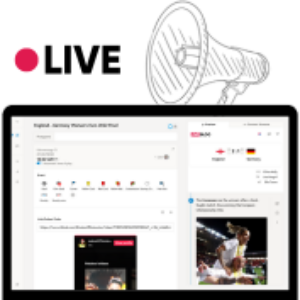
Lerne, wie du einen Post erstellst und filterst, die Höhe begrenzt oder den Autor änderst.
Alle Artikel zu diesem Thema chevron_right
Steigere das Engagement deines Liveblogs mit Kommentaren, Gastzugang und Ads.
Alle Artikel zu diesem Thema chevron_right
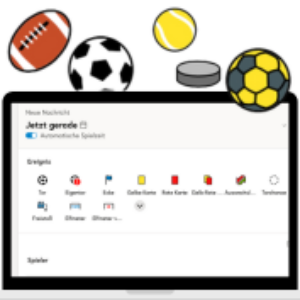
Erstelle Sportdaten inkl. Spielerinformationen, um deine Liveblogs noch lebendiger zu gestalten.
Alle Artikel zu diesem Thema chevron_right
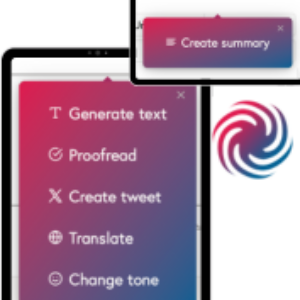
Nutze unseren KI Smart Assist, um Texte und Inhaltszusammenfassungen für deinen Liveblog zu erstellen u.v.m.
Alle Artikel zu diesem Thema chevron_right

Optimiere die Sichtbarkeit deiner Inhalte und bringe deine Liveblogs an die Spitze der Suchergebnisse.
Alle Artikel zu diesem Thema chevron_right

Erfahre, welche Möglichkeiten es gibt, deine Tickaroo Liveblogs zu monetarisieren.
Alle Artikel zu diesem Thema chevron_right


